
Comment configurer Orbit Player, Max Player et IPTV Smarters sur une Smart TV | Guide TV Arkadas

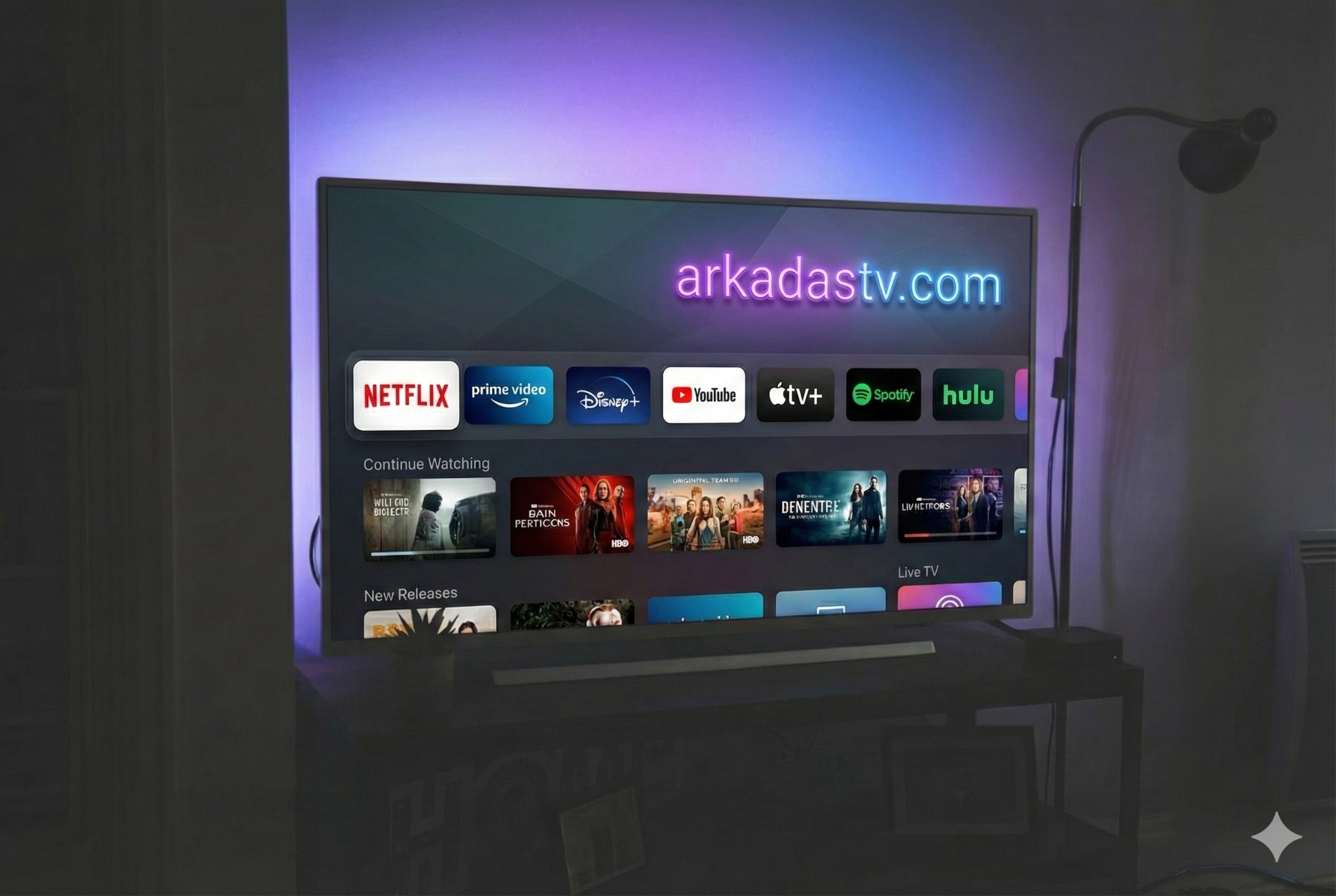
Guide Ultime : Configurer Orbit, Max Player & IPTV Smarters sur Smart TV
🚀 Obtenez votre essai gratuit maintenant !
Contactez-nous sur WhatsApp pour tester nos serveurs premium.
👉 DÉMARRER L'ESSAI VIA WHATSAPP1. Comment installer IPTV Smarters Pro
Suivez ces étapes pour vous connecter :
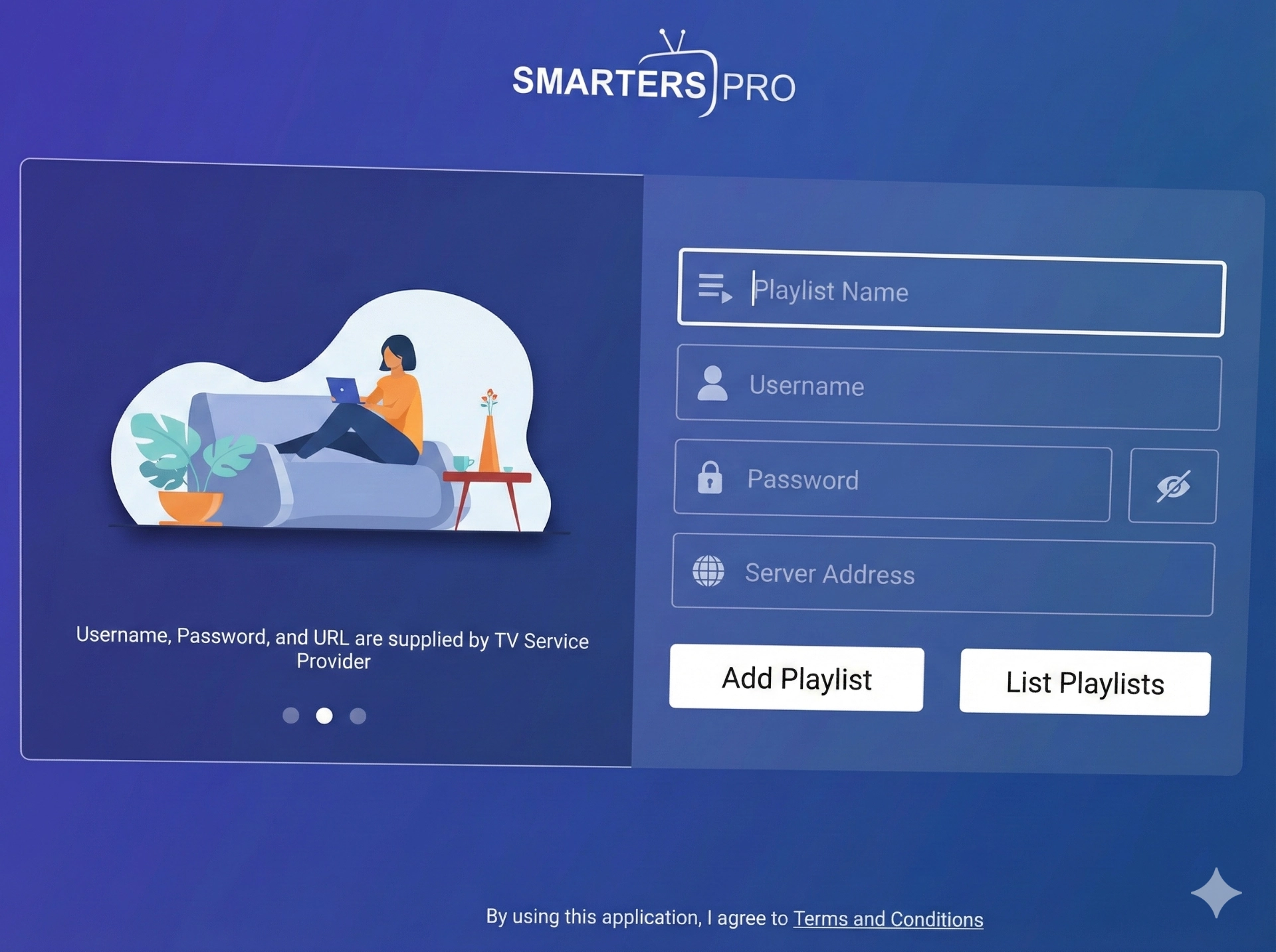
- Installez "IPTV Smarters Pro" depuis le store de votre TV (Samsung/LG).
- Sélectionnez l'option "Log in with Xtream Codes API".
- Entrez les détails ci-dessous (Demandez l'Identifiant/Mot de passe via WhatsApp) :
- Any Name (Nom) : ArkadasTV
- Username : (Contactez-nous)
- Password : (Contactez-nous)
- URL :
https://arkadastv.com:8080
- Cliquez sur Add User (Ajouter un utilisateur).
2. Comment configurer Orbit Player
Orbit Player est rapide et simple. Envoyez-nous votre Device ID pour l'activation.
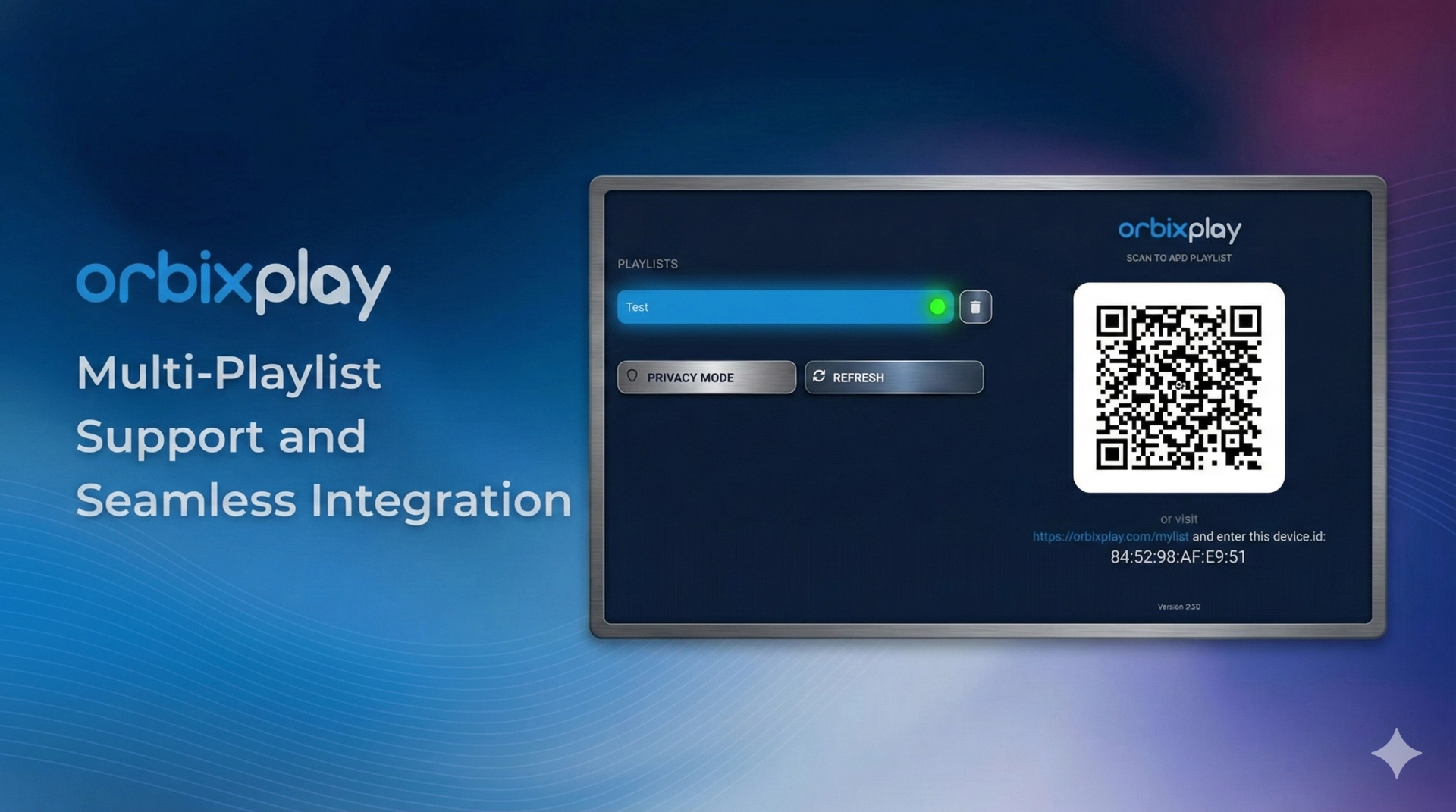
- Ouvrez Orbit Player.
- Vous verrez un Device ID et une Key (Clé) à l'écran.
- Prenez une photo et envoyez-la nous sur WhatsApp.
- Nous l'activerons à distance pour vous. Ensuite, il suffit de rafraîchir l'application !
3. Comment configurer Max Player
Max Player nécessite également une activation manuelle via l'adresse MAC ou l'ID.
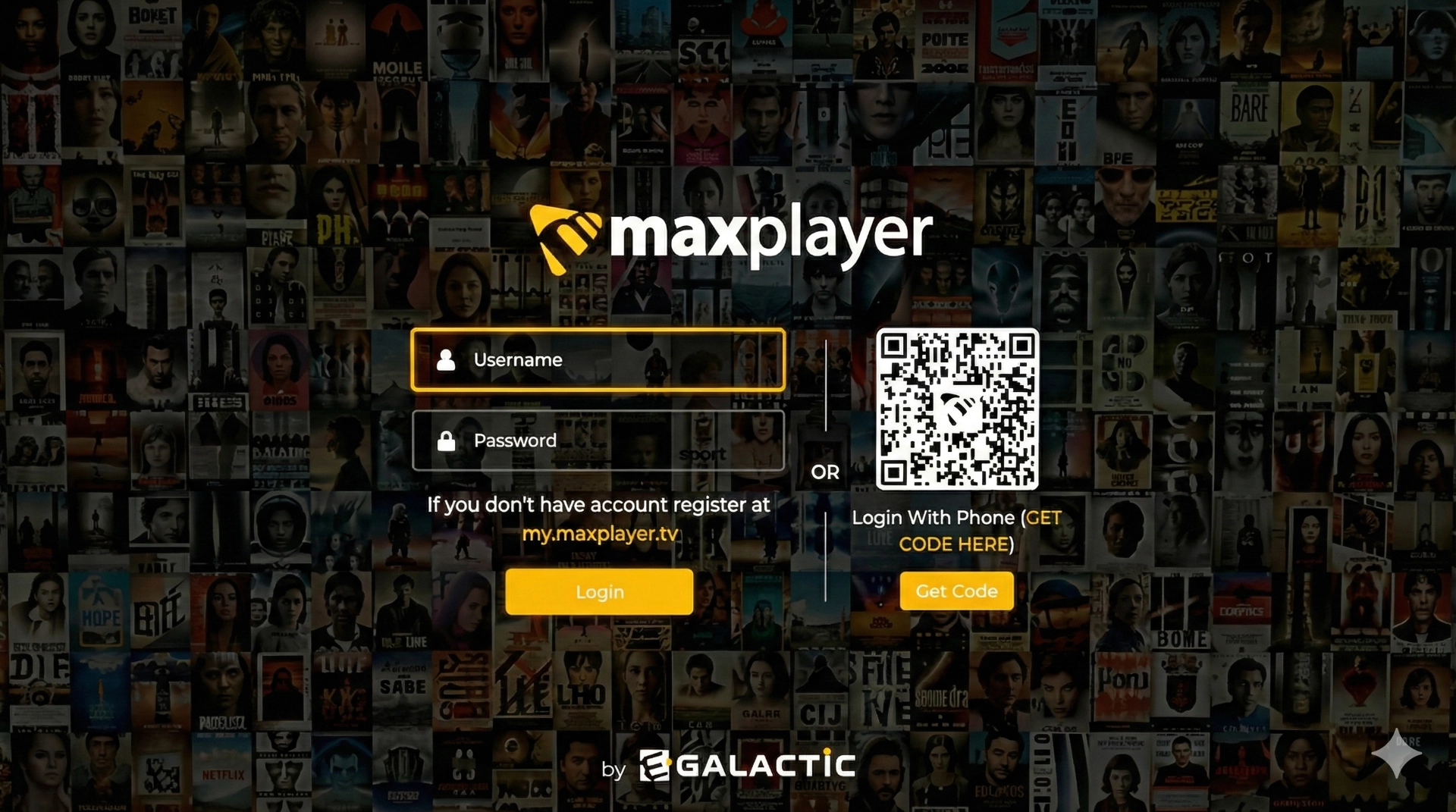
- Ouvrez Max Player sur votre TV.
- Prenez une photo claire de l'écran (montrant l'adresse MAC/ID).
- Envoyez la photo à notre Support WhatsApp.
- Nous chargerons votre playlist instantanément.