
Cómo configurar Orbit Player, Max Player y Smarters IPTV en Smart TV | Guía de Arkadas TV

La Guía Definitiva: Configurar Orbit, Max Player & IPTV Smarters en Smart TV
🚀 ¡Obtén tu Prueba Gratuita Ahora!
Contáctanos por WhatsApp para probar nuestros servidores premium.
👉 INICIAR PRUEBA VÍA WHATSAPP1. Cómo Instalar IPTV Smarters Pro
Sigue estos pasos para iniciar sesión:
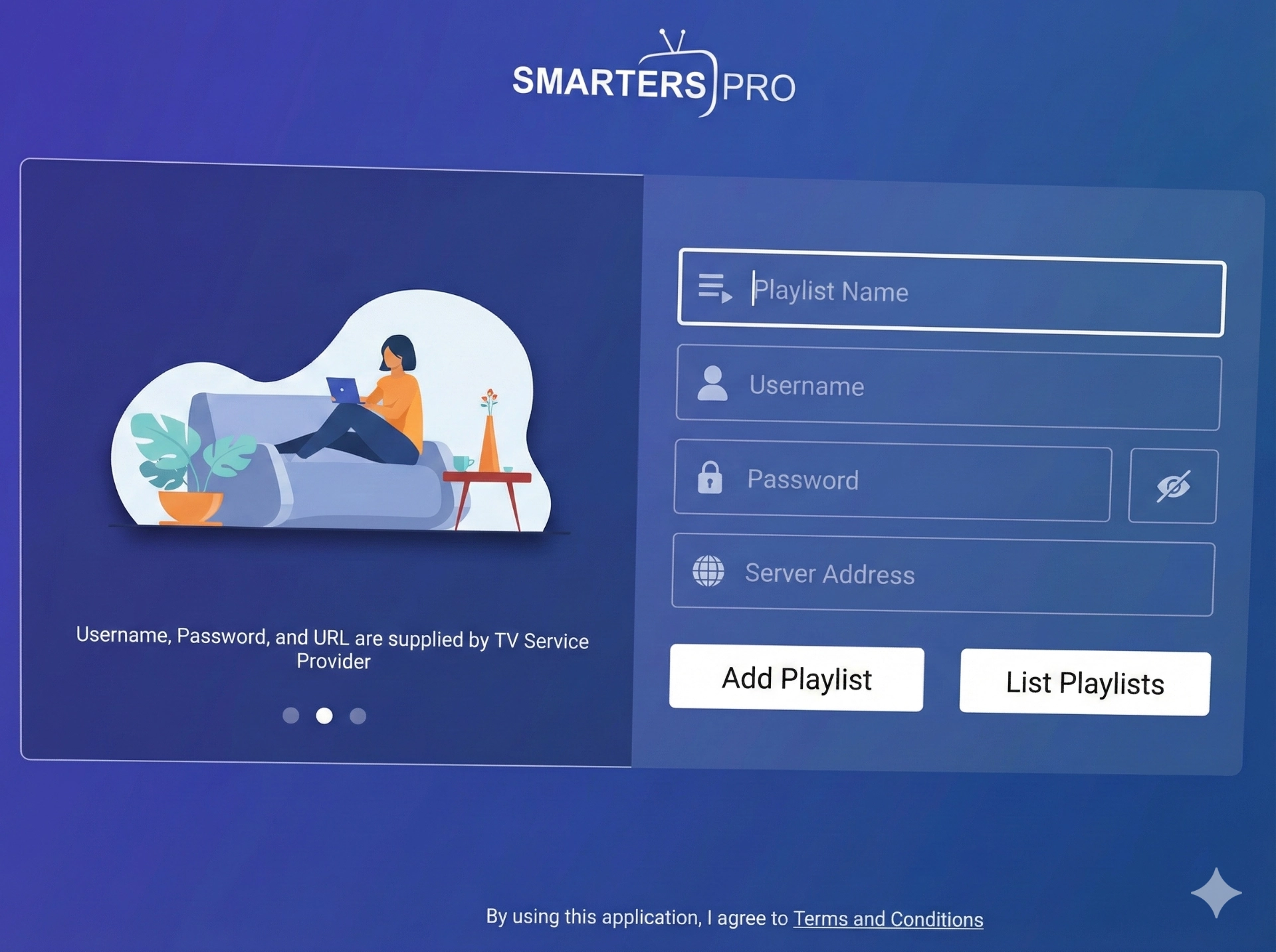
- Instala "IPTV Smarters Pro" desde la tienda de aplicaciones de tu TV (Samsung/LG).
- Selecciona la opción "Log in with Xtream Codes API".
- Introduce los detalles a continuación (Solicita Usuario/Contraseña vía WhatsApp):
- Any Name (Nombre): ArkadasTV
- Username: (Contáctanos)
- Password: (Contáctanos)
- URL:
https://arkadastv.com:8080
- Haz clic en Add User (Añadir Usuario).
2. Cómo Configurar Orbit Player
Orbit Player es rápido y sencillo. Envíanos tu Device ID para la activación.
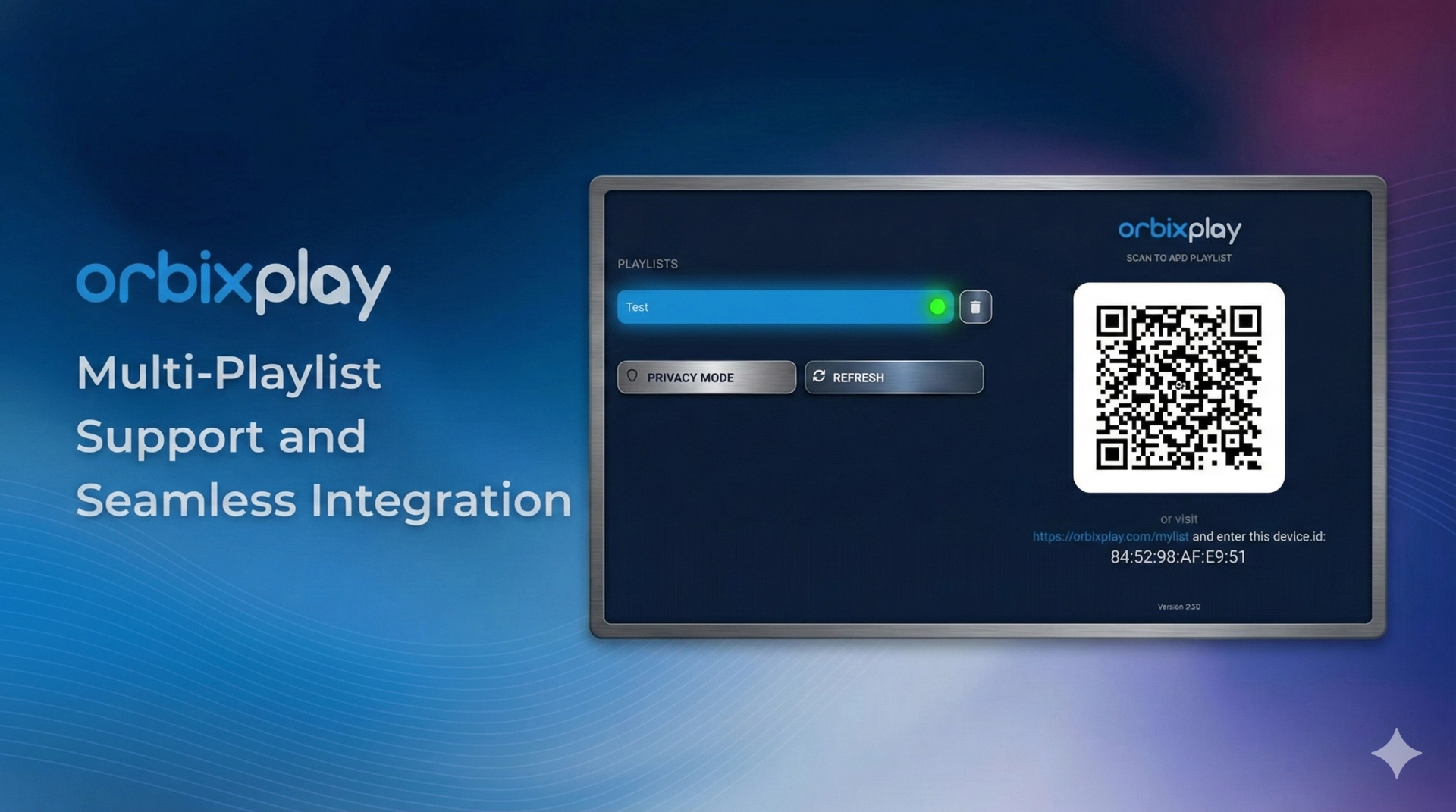
- Abre Orbit Player.
- Verás un Device ID y una Key (Clave) en la pantalla.
- Toma una foto y envíanosla por WhatsApp.
- Lo activaremos remotamente por ti. ¡Luego solo actualiza la aplicación!
3. Cómo Configurar Max Player
Max Player también requiere activación manual mediante la dirección MAC o ID.
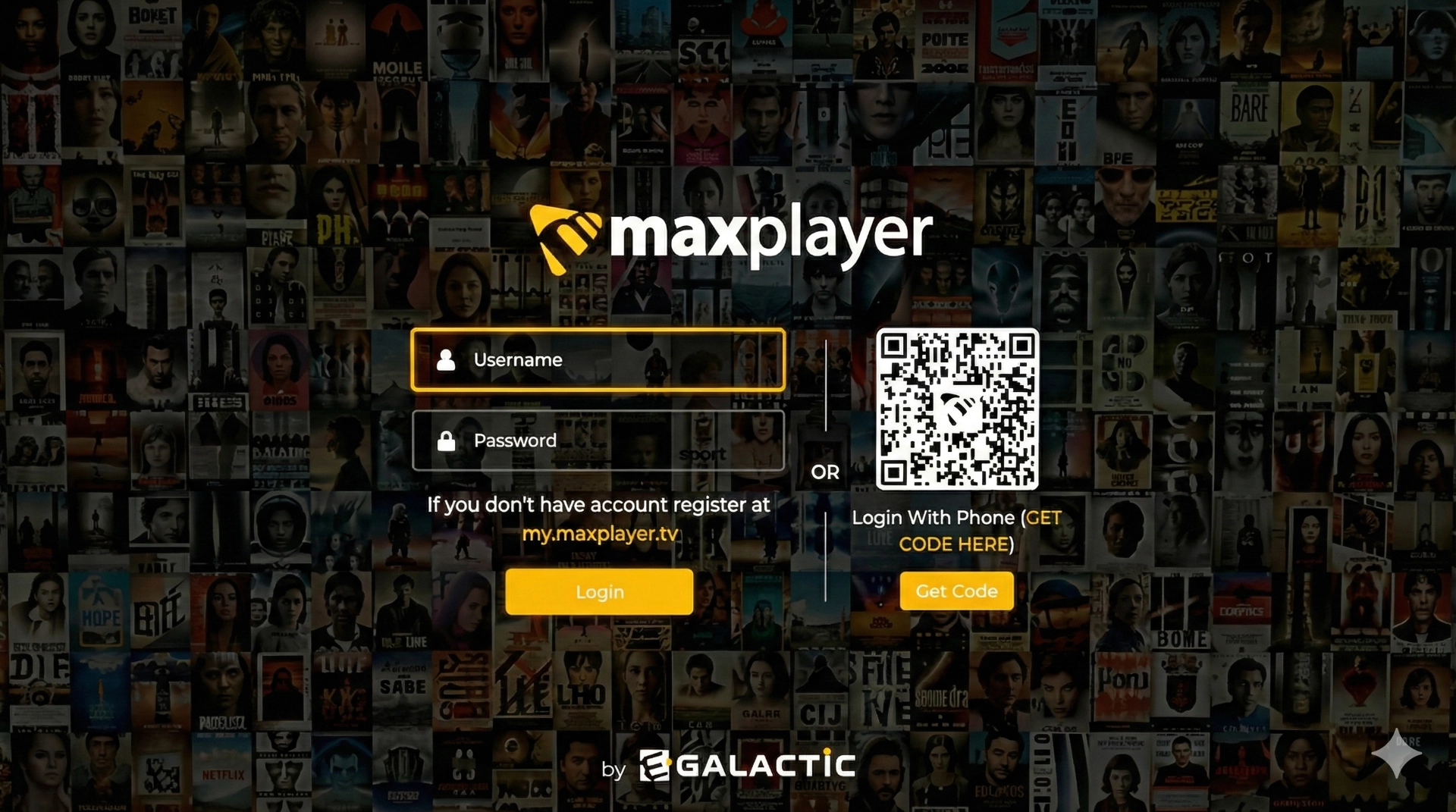
- Abre Max Player en tu TV.
- Toma una foto clara de la pantalla (que muestre la dirección MAC/ID).
- Envía la foto a nuestro Soporte de WhatsApp.
- Cargaremos tu lista de reproducción al instante.