
So richten Sie Orbit Player, Max Player und IPTV Smarters auf Ihrem Smart-TV ein | Arkadas TV-Leitfaden

Die ultimative Anleitung: Einrichtung von Orbit, Max Player & IPTV Smarters auf Smart TV
🚀 Holen Sie sich jetzt Ihren kostenlosen Test!
Kontaktieren Sie uns über WhatsApp, um unsere Premium-Server risikofrei zu testen.
👉 TEST ÜBER WHATSAPP STARTEN1. So installieren Sie IPTV Smarters Pro
Befolgen Sie diese Schritte, um sich einzuloggen:
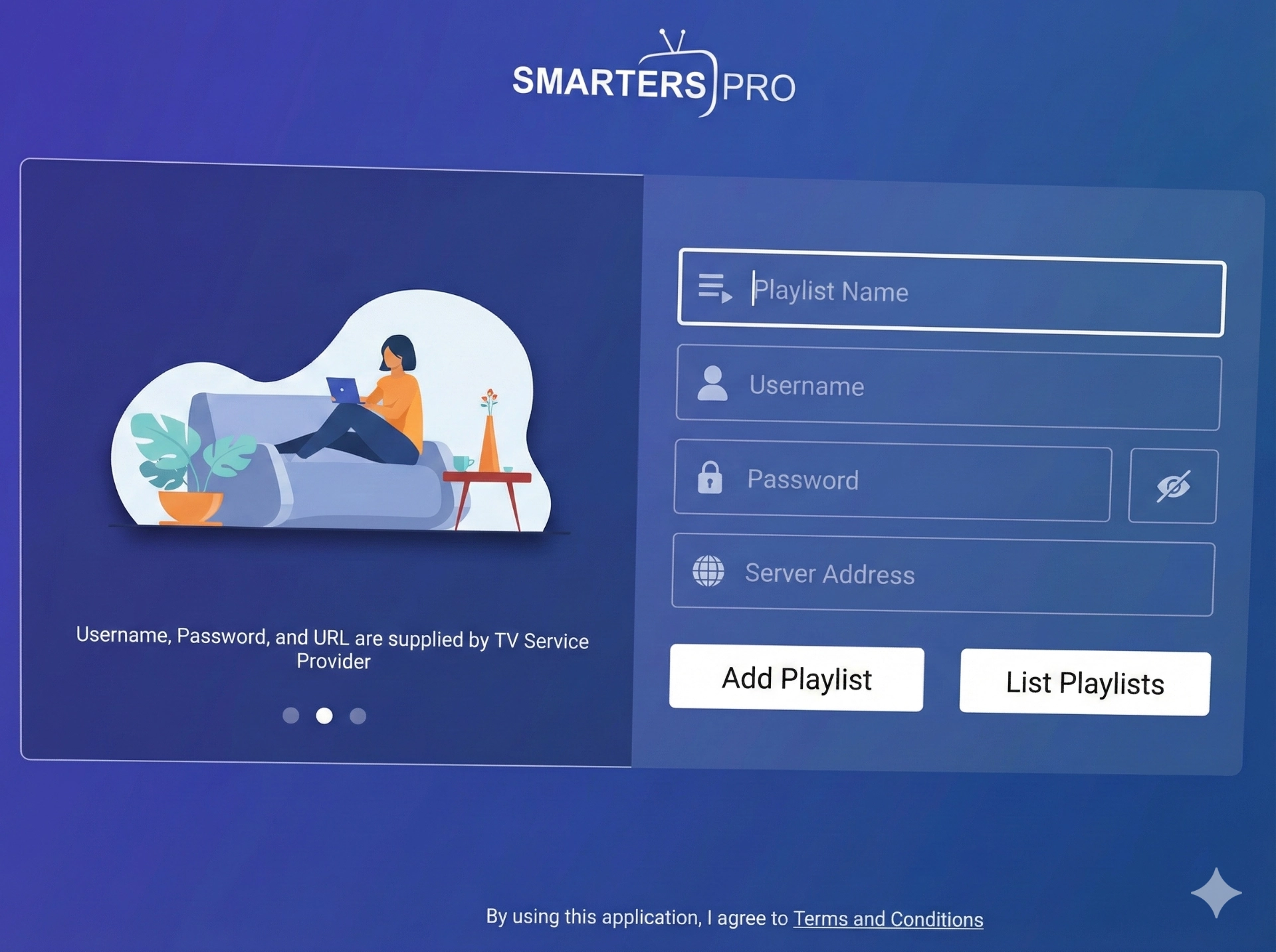
- Installieren Sie die App "IPTV Smarters Pro" aus dem App Store Ihres Fernsehers (Samsung/LG).
- Wählen Sie die Option "Log in with Xtream Codes API".
- Geben Sie die folgenden Daten ein (Benutzername/Passwort erhalten Sie über WhatsApp):
- Any Name (Name): ArkadasTV
- Username: (Kontaktieren Sie uns)
- Password: (Kontaktieren Sie uns)
- URL:
https://arkadastv.com:8080
- Klicken Sie auf Add User (Benutzer hinzufügen).
2. So richten Sie den Orbit Player ein
Der Orbit Player ist schnell und einfach. Senden Sie uns Ihre Device ID zur Aktivierung.
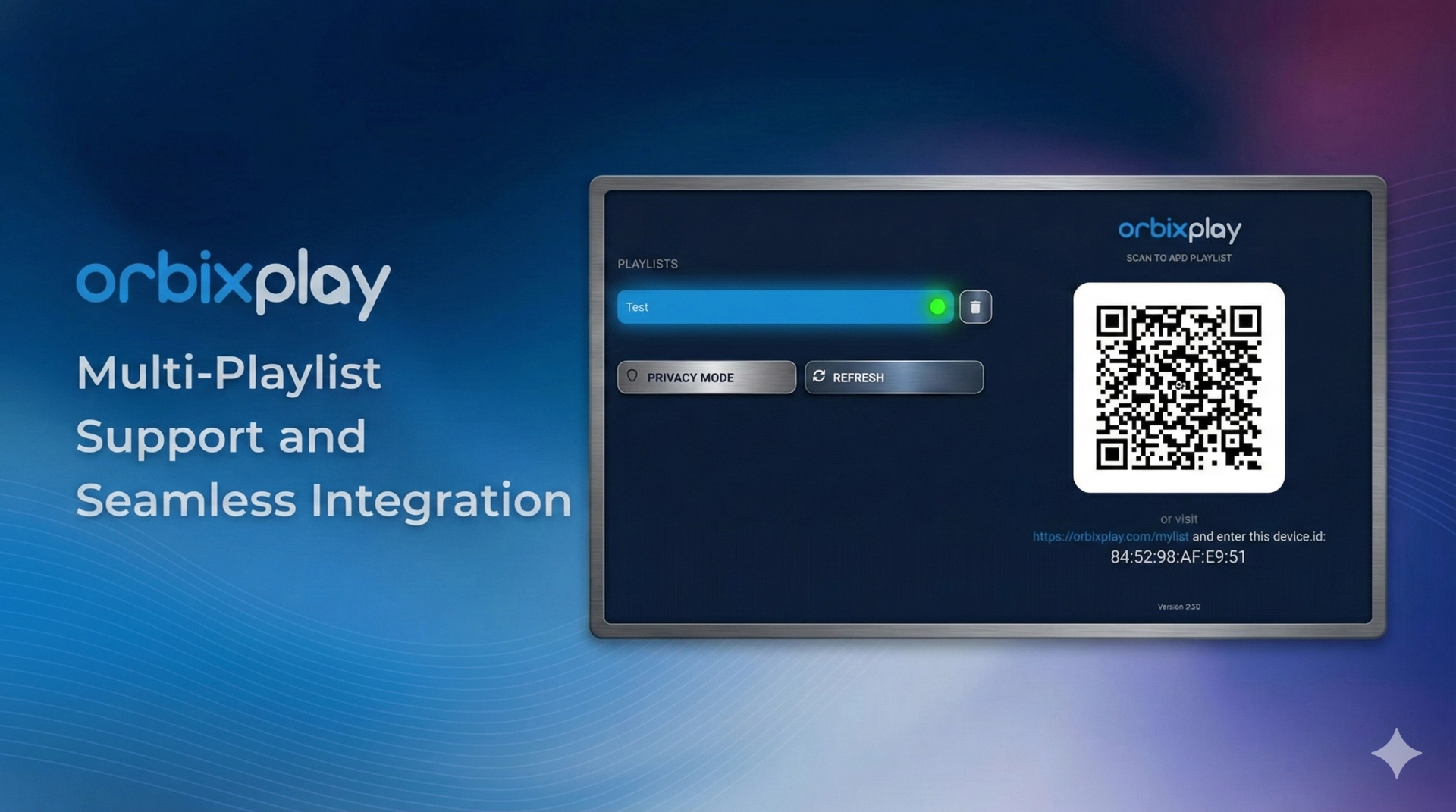
- Öffnen Sie den Orbit Player.
- Auf dem Bildschirm sehen Sie eine Device ID und einen Key.
- Machen Sie ein Foto davon und senden Sie es uns per WhatsApp.
- Wir aktivieren die App aus der Ferne für Sie. Danach einfach die App neu starten!
3. So richten Sie den Max Player ein
Auch der Max Player erfordert eine manuelle Aktivierung über die MAC-Adresse oder ID.
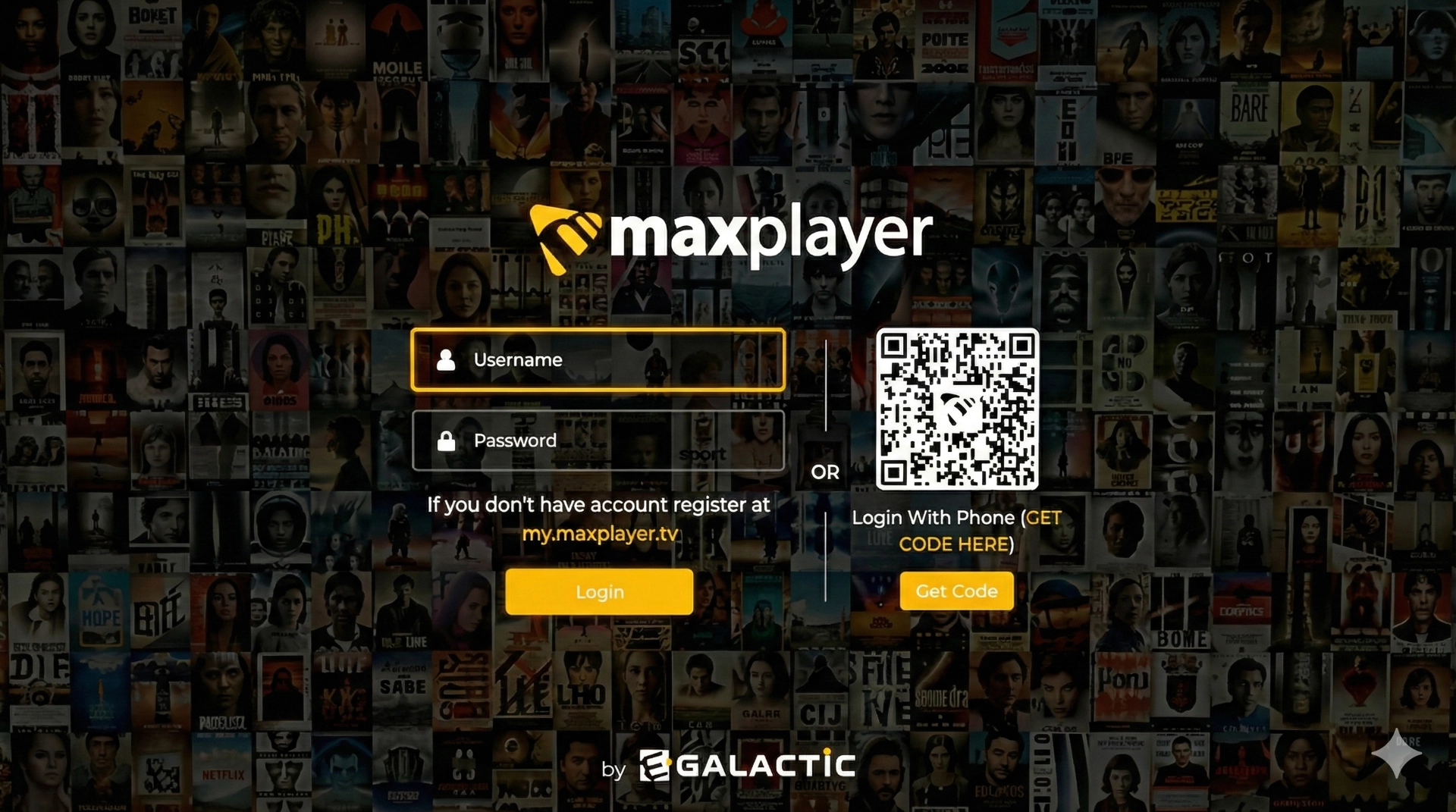
- Öffnen Sie den Max Player auf Ihrem Fernseher.
- Machen Sie ein deutliches Foto vom Bildschirm (auf dem die MAC-Adresse/ID zu sehen ist).
- Senden Sie das Foto an unseren WhatsApp Support.
- Wir laden Ihre Playlist sofort für Sie hoch.